AWS VPS 代理節點搭建教程
創建 AWS EC2 實例
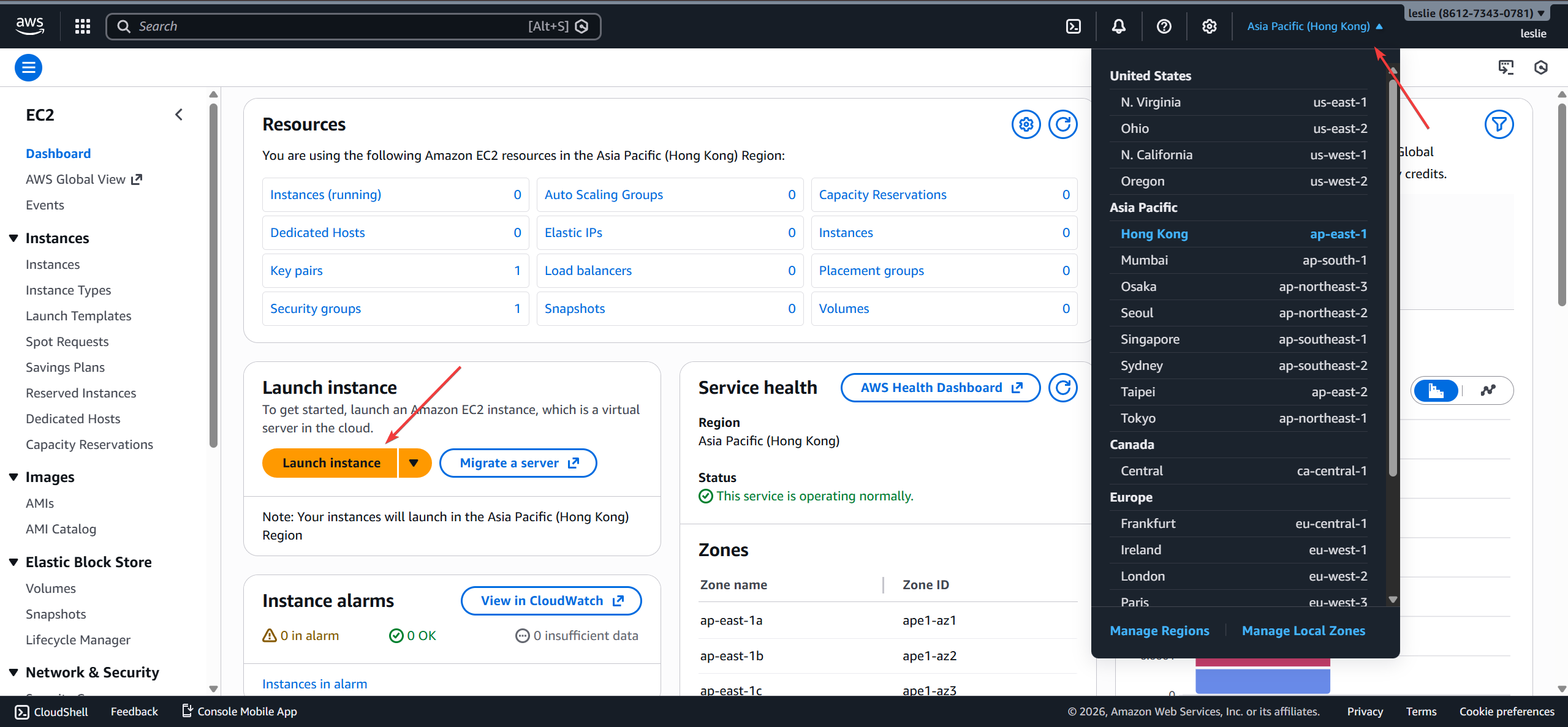
先在右上角選擇你準備創建 VPS 的區域,然後點擊「Launch an instance」,進入實例配置頁面。
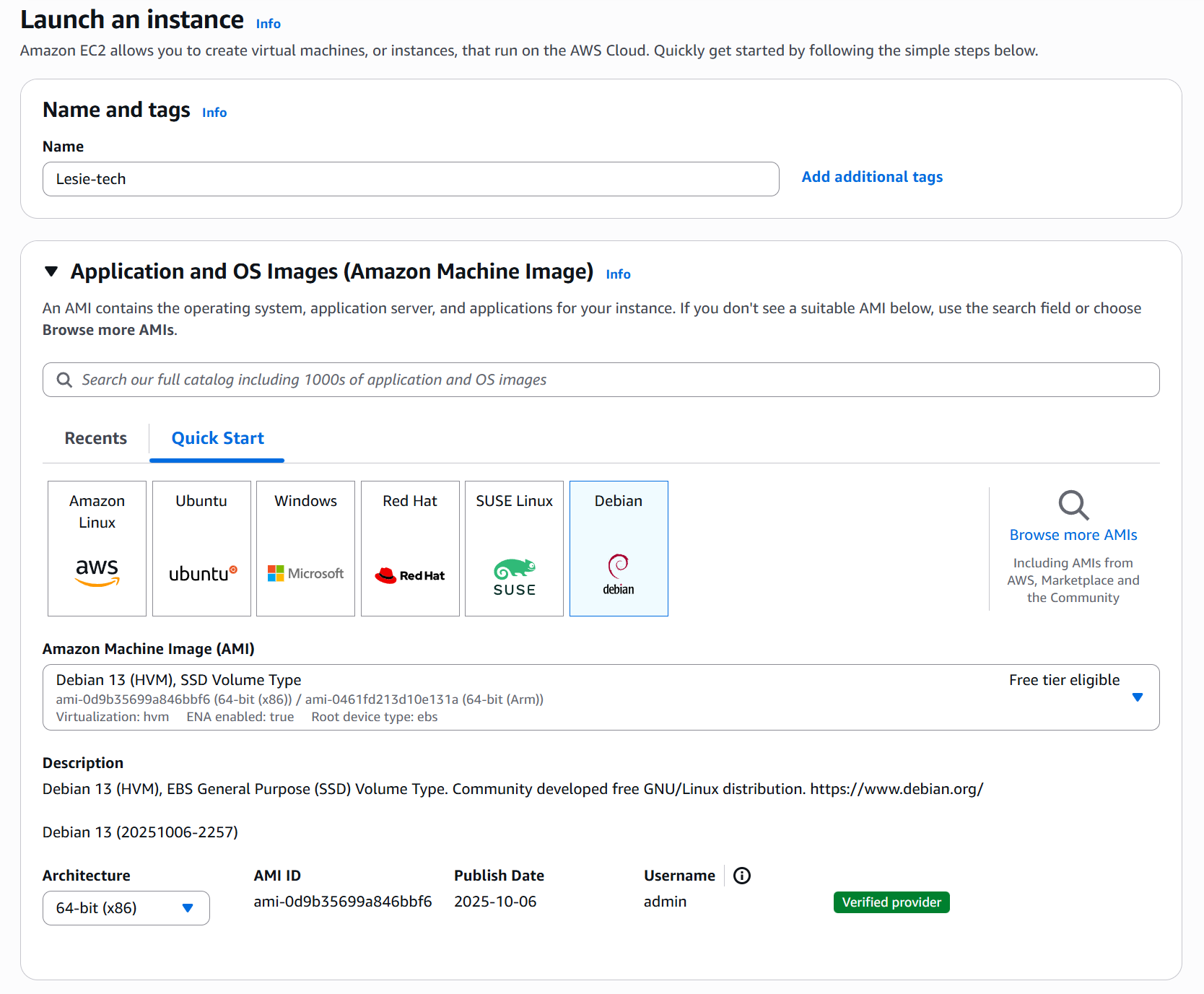
- Name: 填一個你自己方便識別的名稱。
- OS image: 選擇你想安裝的系統,這裡我使用的是 Debian。
- Architecture: 選擇 x86 或 arm,這裡我選擇 x86。
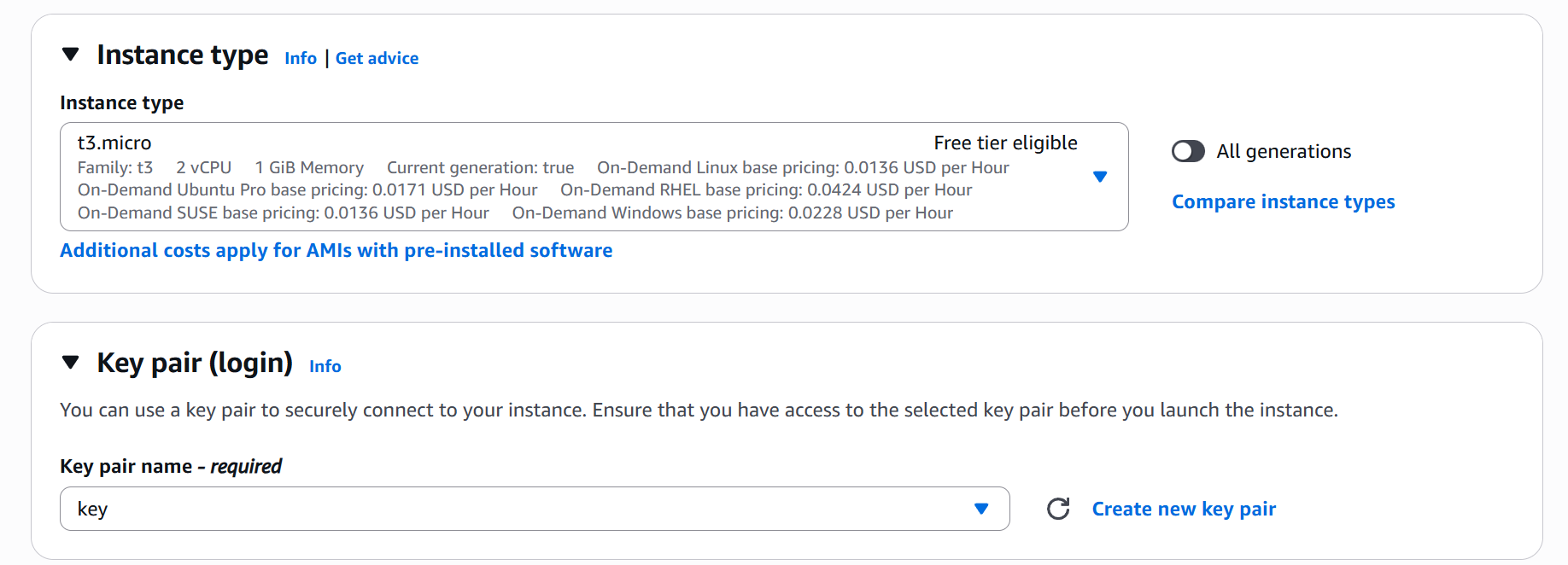
- Instance type: 如果只是搭建 VPS 代理節點,t3.micro 已經足夠。
- Key pair: 用於 SSH 登錄。第一次創建時,選擇新建一個 key pair 並下載到本地。
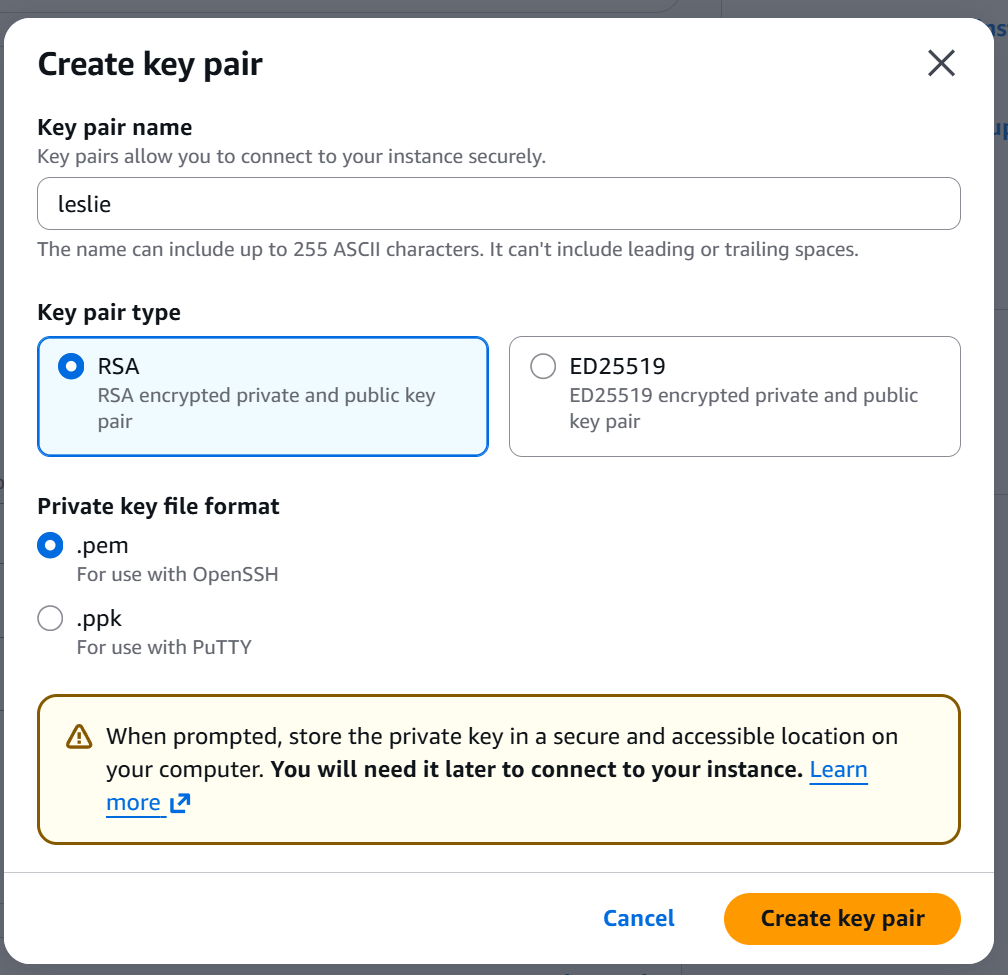
- Create key pair: 按圖中的步驟操作即可。注意:請把私鑰保存到電腦裡一個固定且容易找到的位置,後面用 FinalShell 登錄時會用到。
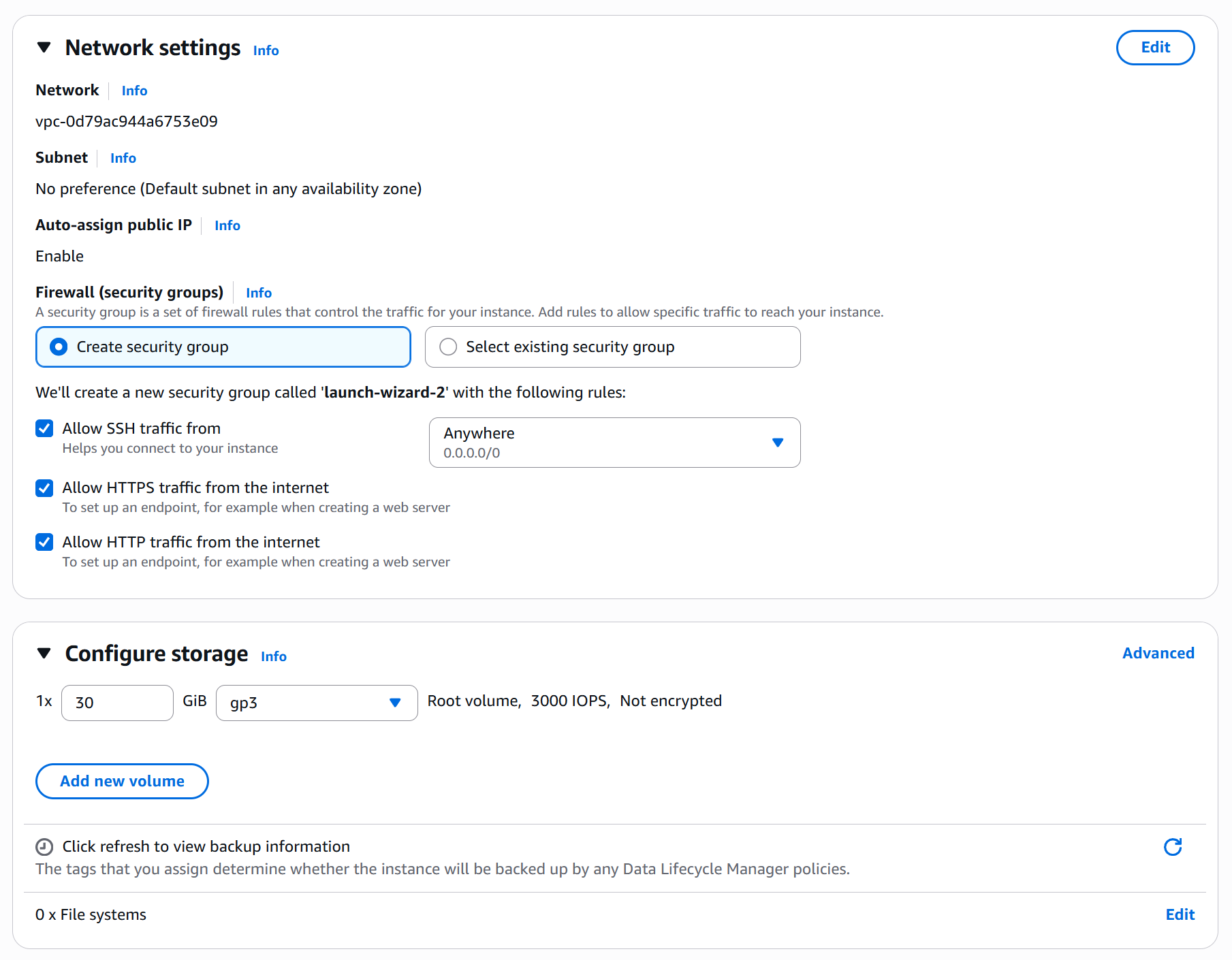
- Firewall: 如果你還沒有安全組,就選擇創建新的 security group。
注意:作為代理節點使用時,下面三項入站規則都要勾選,並設置為 anywhere。 - Configure storage: 設置為 30 GB、gp3 即可。
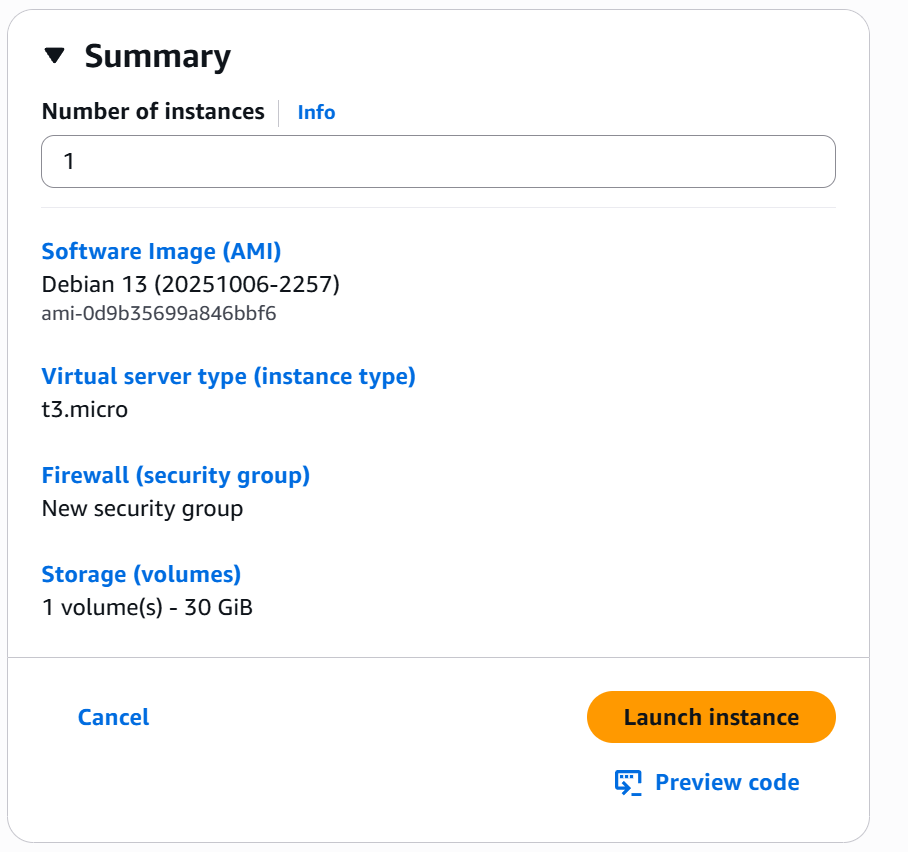
確認無誤後,點擊 Launch instance。
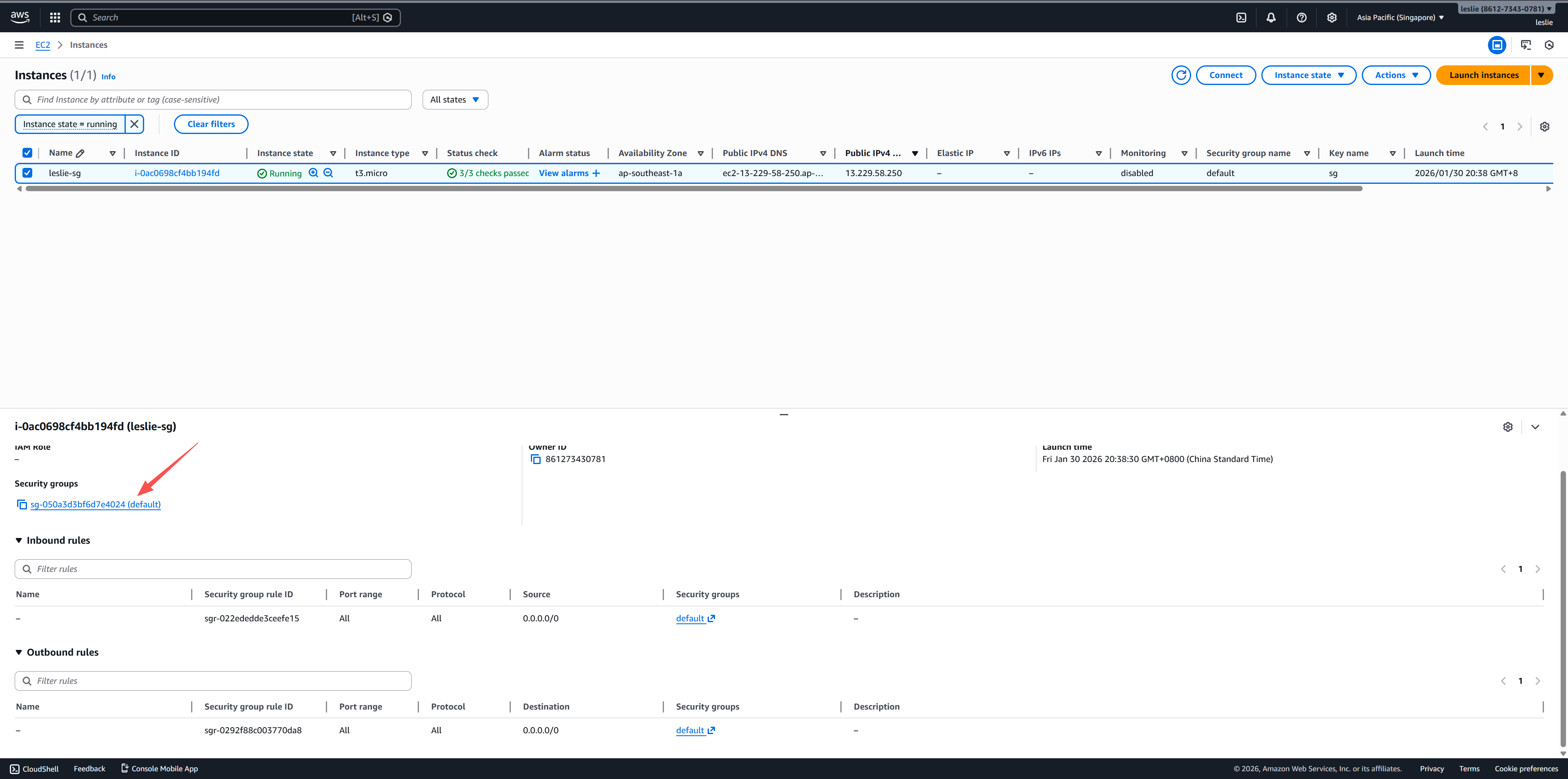


點擊實例詳情裡的安全組鏈接,進入 Security Groups 設置頁面,把入站和出站需要的協議端口全部放行。
通過 FinalShell 配置 3x-ui 面板
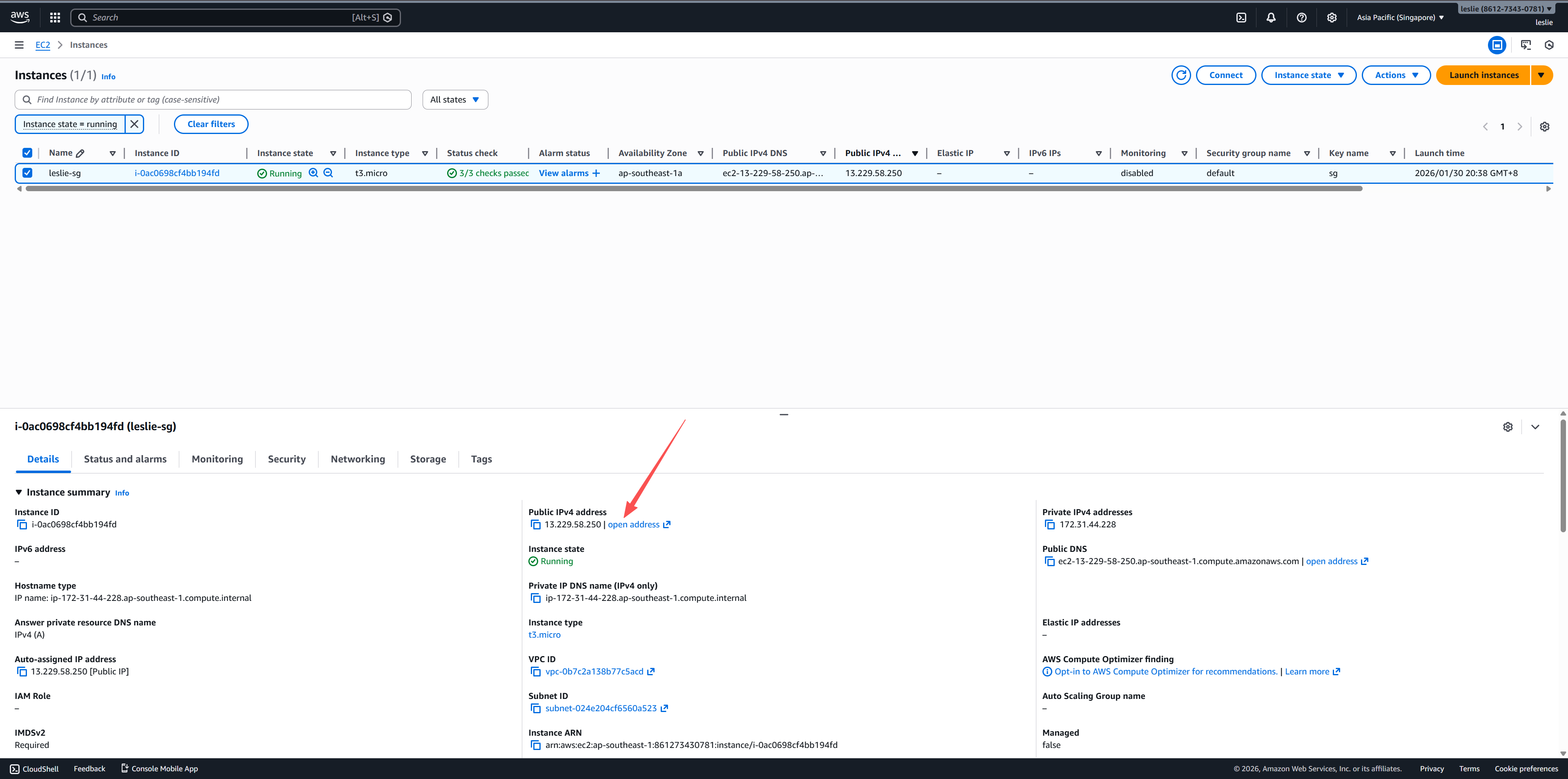
複製 VPS 的公網 IPv4 地址。
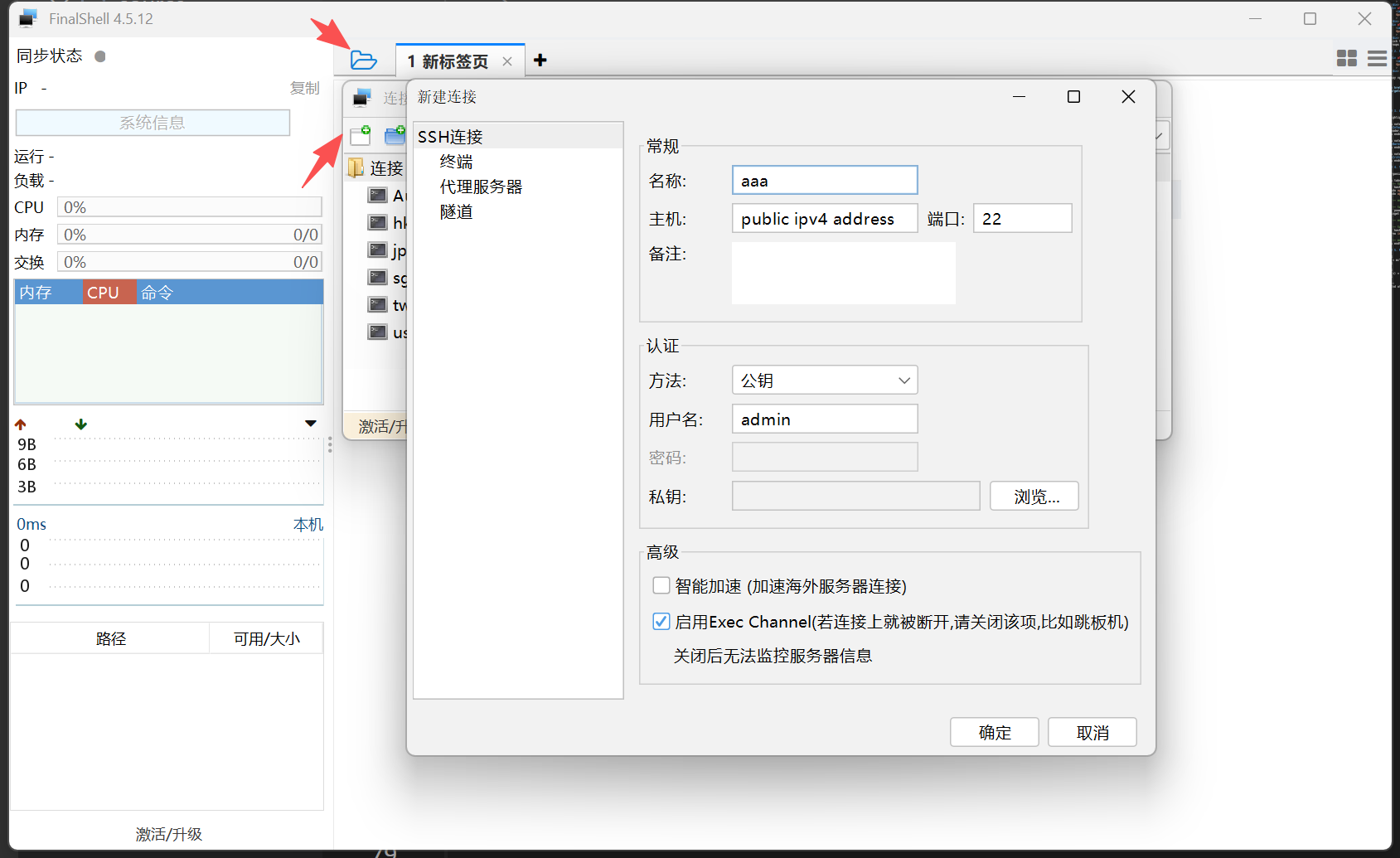
按照圖中的順序點擊相關選項,連接方式選擇 SSH,主機填寫 你的 VPS 公網 IPv4 地址,端口填寫 22,用戶名填寫 admin,再導入 從 AWS 下載的私鑰文件。
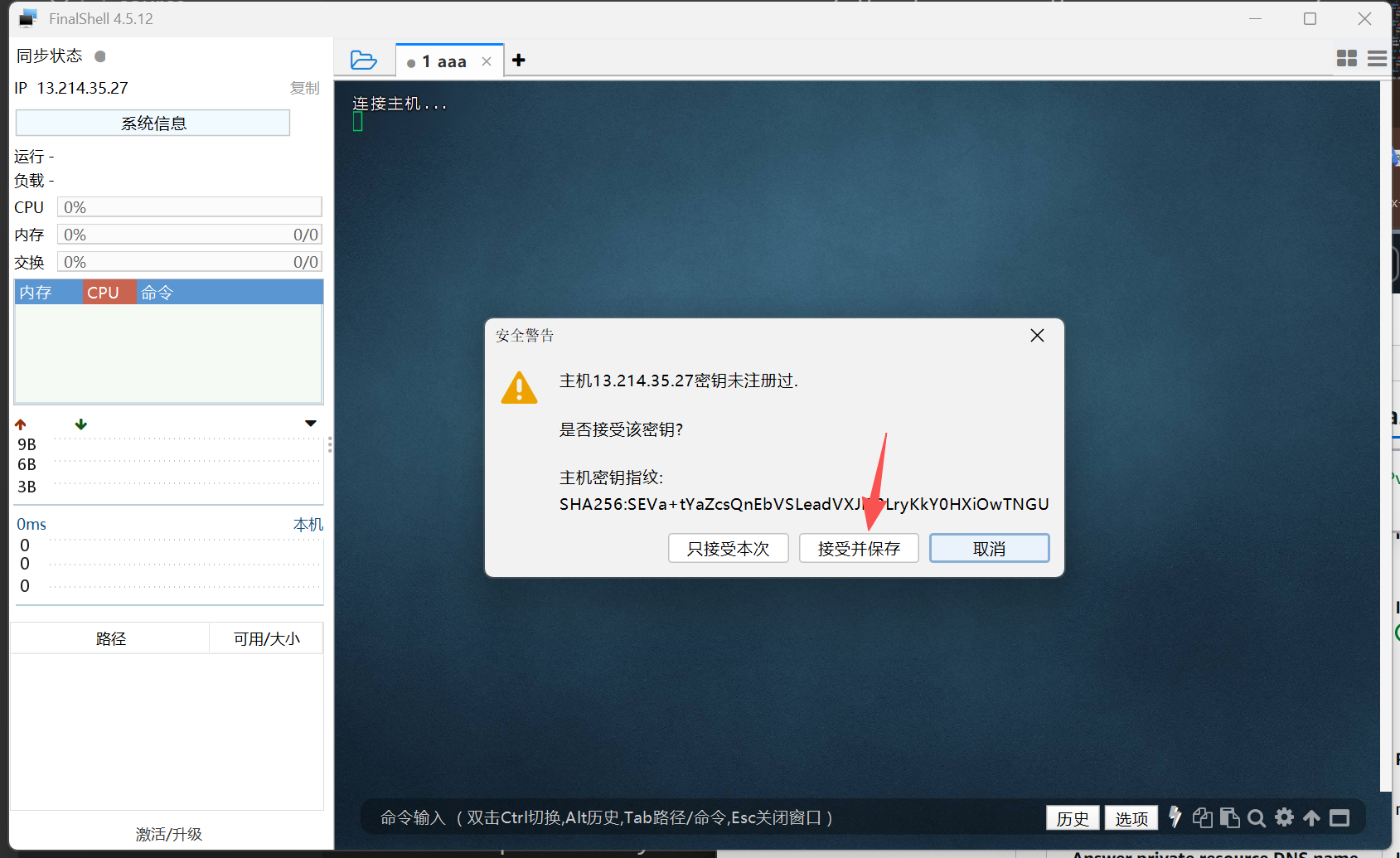
點擊 Accept and Save。
然後依次執行以下命令:
1 | sudo -i |
安裝過程中按下面的方式填寫:
- Would you like to customize the Panel Port settings? (If not, a random port will be applied) [y/n]: 輸入 n
- Choose an option (default 2 for IP): 輸入 2
- Do you have an IPv6 address to include? (leave empty to skip): 直接回車
- Port to use for ACME HTTP-01 listener (default 80): 直接回車
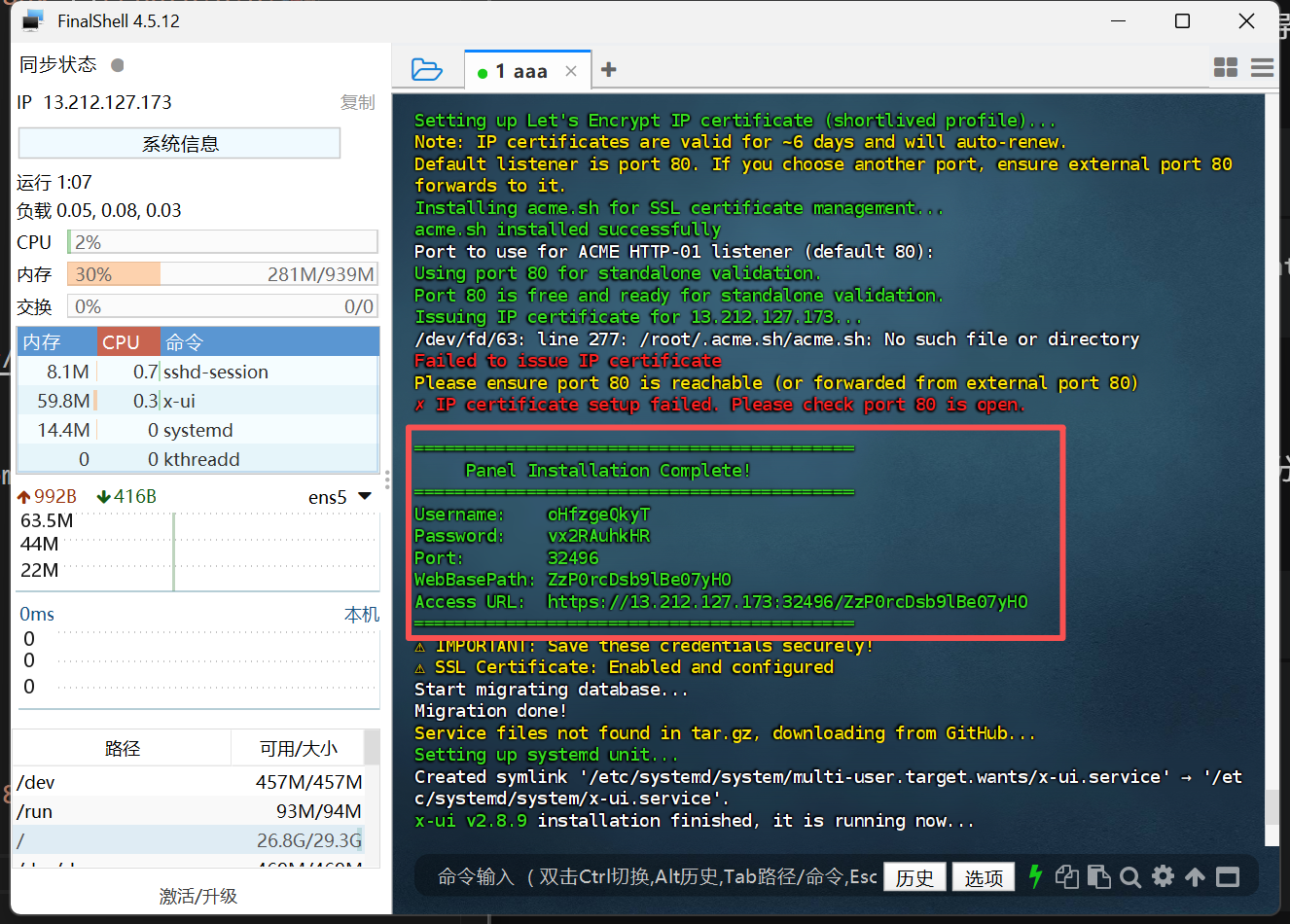
請手動保存好 X-UI 的登錄地址、用戶名和密碼。
1 | x-ui |
輸入 23,再輸入 1,開啟 BBR。
輸入 18,再輸入 1,配置 SSL 安全證書。
在 3x-ui 中配置代理節點
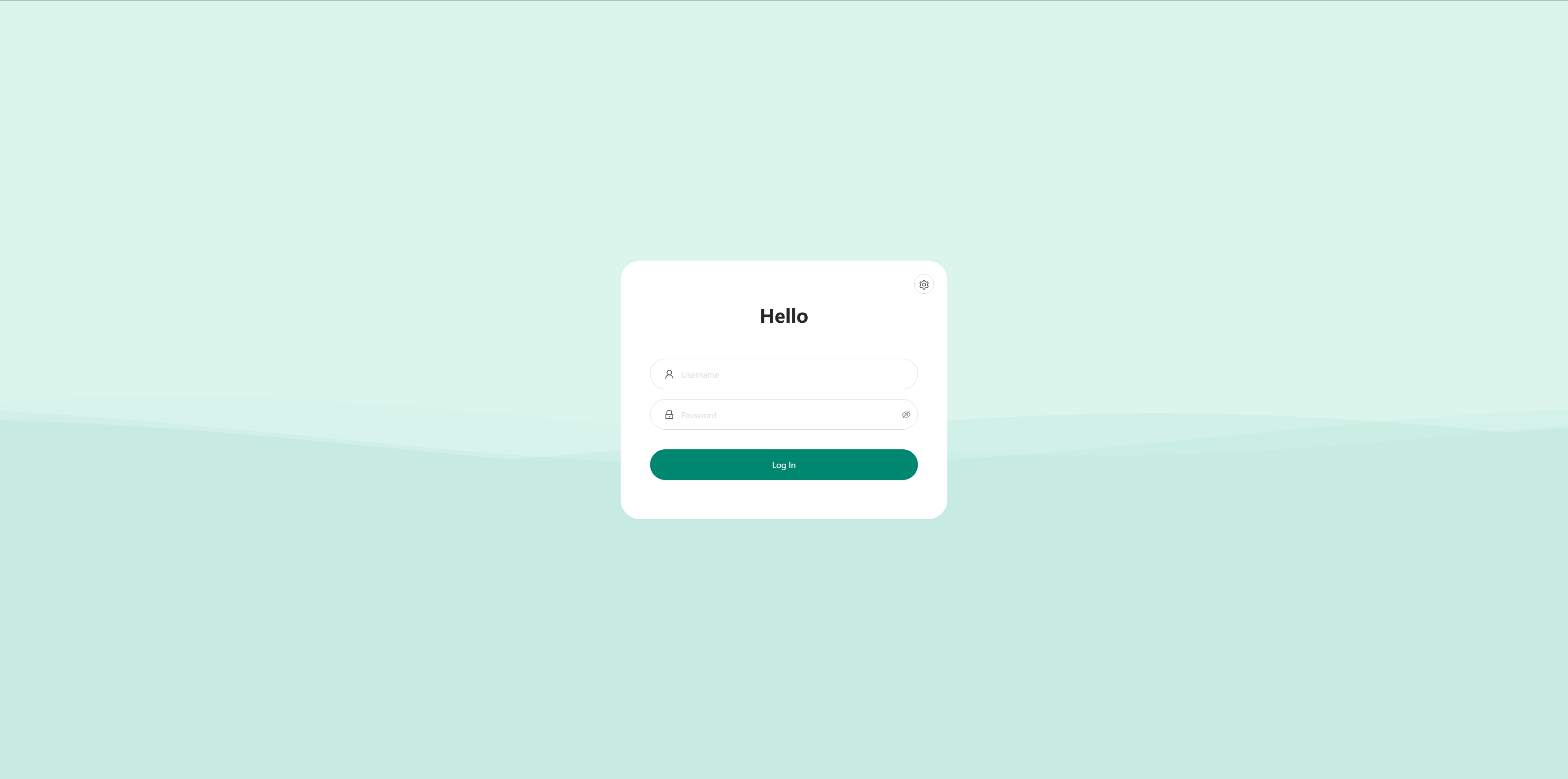
在瀏覽器裡打開 Access URL,然後輸入剛才保存的用戶名和密碼登錄。
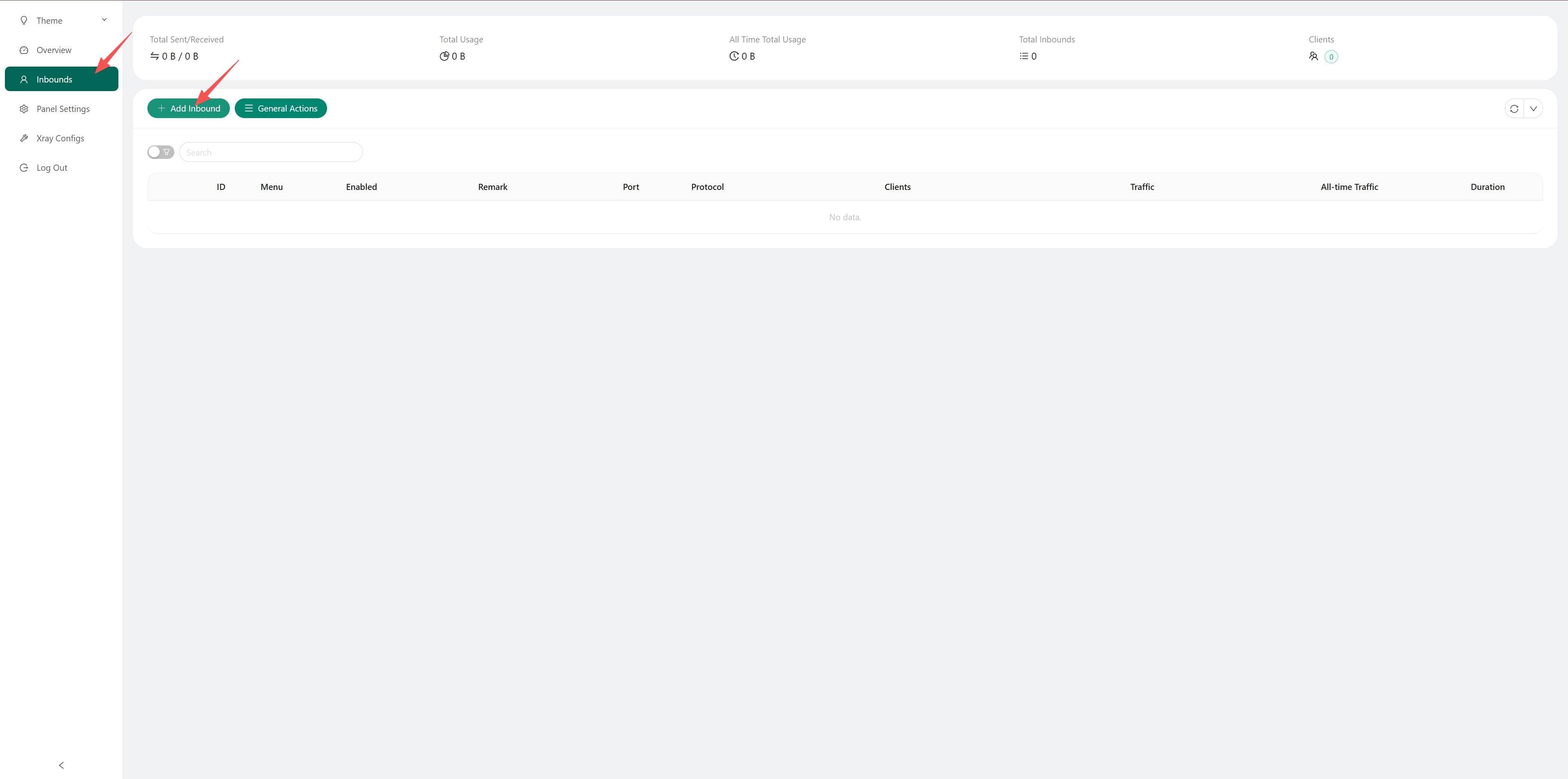
點擊 Add Inbound,進入節點配置界面。
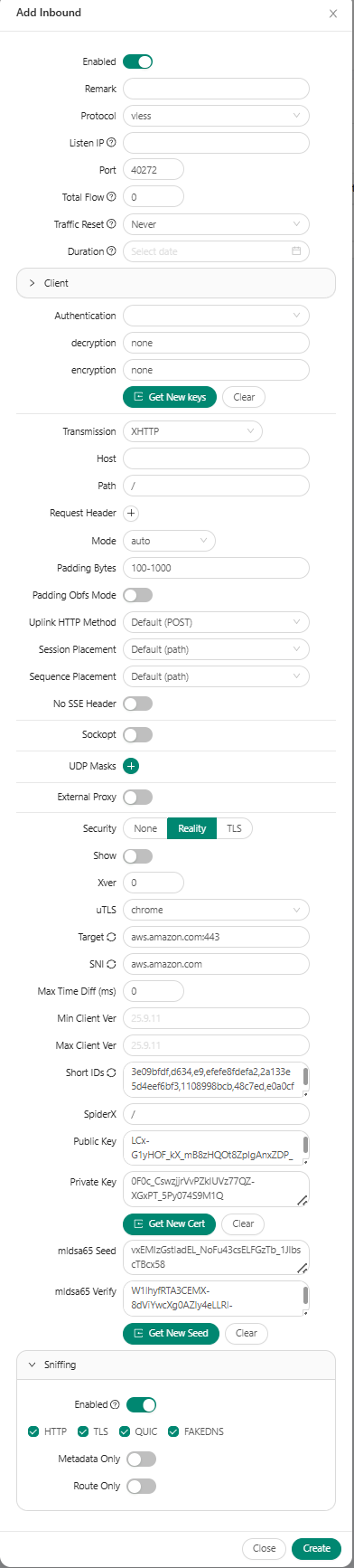
- Protocol: 選擇 vless
- Transmission: 選擇 XHTTP
- Security: 選擇 Reality
- GetNewCert: 點擊最後兩個按鈕自動生成
- Sniffing: 開啟
- Others: 保持默認即可
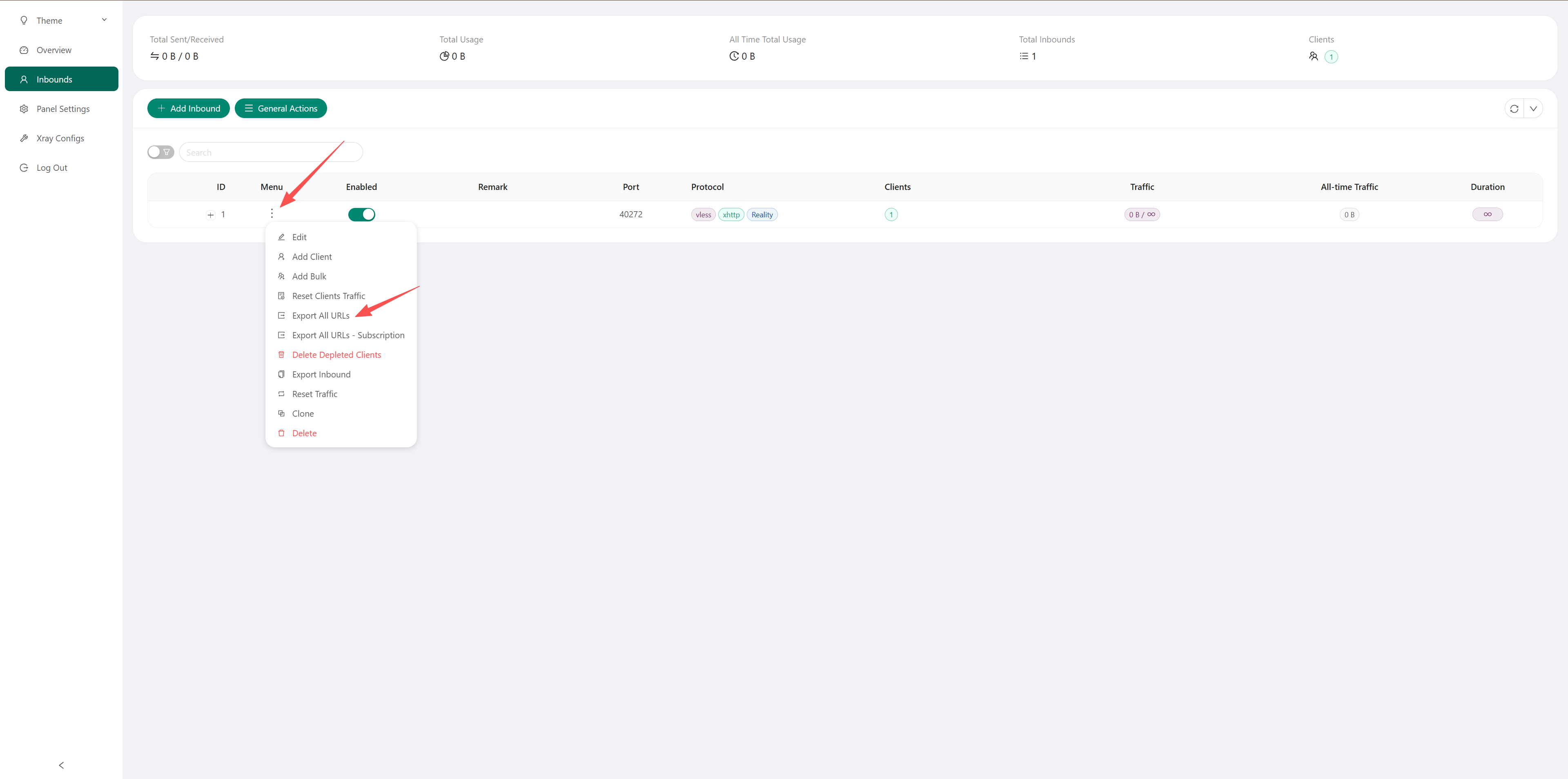
複製節點鏈接,導入到代理軟件中即可,例如 v2rayN。